

Lingon Pro v10.2.2 para Mac
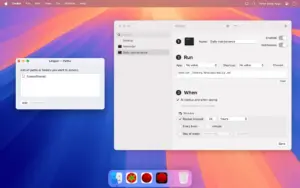
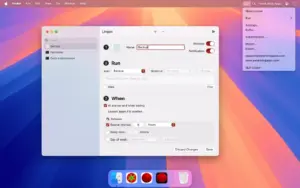
Lingon Pro 10 (anteriormente Lingon X) de Peter Borg Apps es un editor profesional de launchd para macOS: programa aplicaciones, scripts, Atajos y comandos de shell a horas específicas, en intervalos o al inicio de sesión, sin tener que usar Terminal.
Lingon Pro es una aplicación independiente con una licencia de pago único (no está en la Mac App Store, debido a las limitaciones de la plataforma para tareas a nivel del sistema). La aplicación gratuita Lingon en la App Store es un programador más simple sin tareas de root ni edición completa de plist.
Novedades en v10.2.2
La versión 10.2.2 es una actualización de mantenimiento de la línea 10.2. El desarrollador no publica notas de lanzamiento por parche; para 10.2 los cambios documentados son:
- Pequeñas correcciones de errores y mejoras de estabilidad
- Corrección para un posible cierre inesperado
- Reiniciar una tarea desde el menú contextual (clic con Control)
Características principales (Lingon Pro 10)
- Editor completo de launchd con acceso a todas las claves plist
- Ejecutar tareas como root o para múltiples usuarios
- Monitoreo en segundo plano de tareas con notificaciones sobre cambios
- Pestañas y múltiples ventanas; Deshacer mientras se edita; arrastrar y soltar sobre el icono de la aplicación para crear tareas
- Apple Intelligence para crear o editar scripts (donde esté disponible)
- Registro, elementos de inicio de sesión, modo de lista y carpetas inteligentes mejorados
- Revertir a revisiones anteriores de tareas; guardar sin recargar (mantener Opción al guardar)
Requisitos y licencia
- Versión: 10.2.2
- macOS: 14 Sonoma o posterior
- Arquitectura: Apple Silicon e Intel
- Licencia: compra única; descarga gratuita para probar; reembolso de 14 días (según la política del vendedor)
Oficial: peterborgapps.com/lingon





Run the downloaded image and drag the app to the Applications folder shortcut.
After copying is complete, you can launch the app via Launchpad.
Architecture
ARM, x86 (64-bit)
If you see the error “The application quit unexpectedly,” right-click the app, select Properties from the context menu, and check the box next to “Open with Rosetta.” Then enjoy the app. Enjoy! 🙂